Możemy w Tinkercad zarówno zapisywać stworzone obiekty, jak i wczytywać figury 3D, np. pobrane z innych stron.
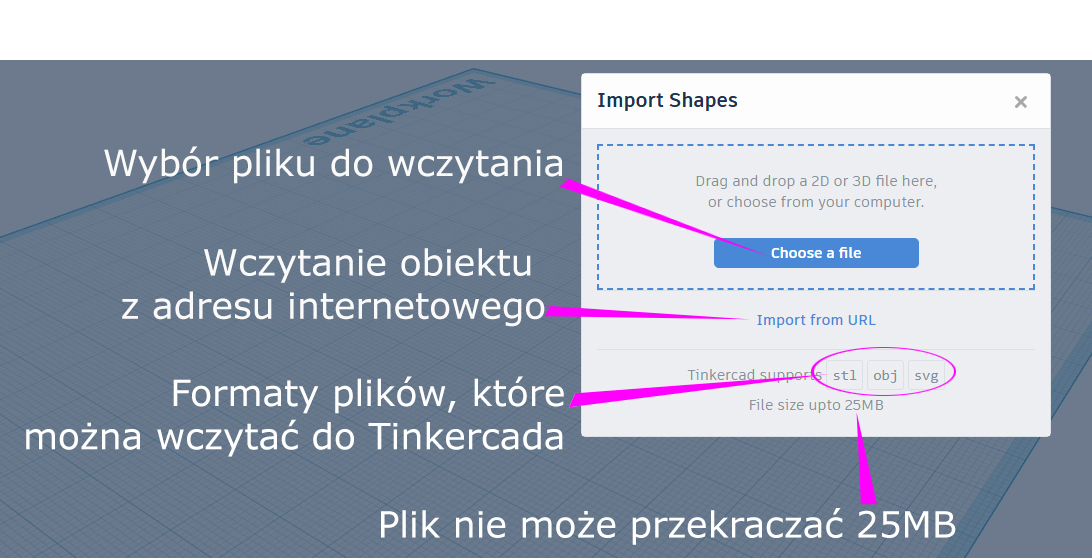
W prawym górnym rogu programu znajdziemy "Import" - po kliknięciu otrzymamy okienko pokazane na pierwszym obrazku.
Tinkercad wczytuje figury w trzech formatach:
- stl (format obiektów do druku 3D),
- obj (popularny format zapisu obiektów 3D),
- svg (format zapisu dwuwymiarowej grafiki wektorowej, z której przez "wyciągnięcie w górę" tworzymy obiekt 3D).
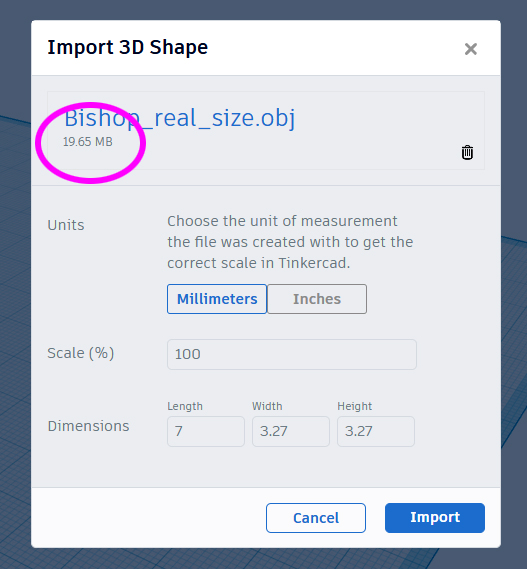
Przed wczytaniem obiektu Tinkercad wyświetli jeszcze takie okno - zobacz, czy plik nie przekracza 25 MB - jeśli nie, można kliknąć "Import".
Uwaga! Wczytywanie obiektów może "chwilę potrwać!".
Obraz 1
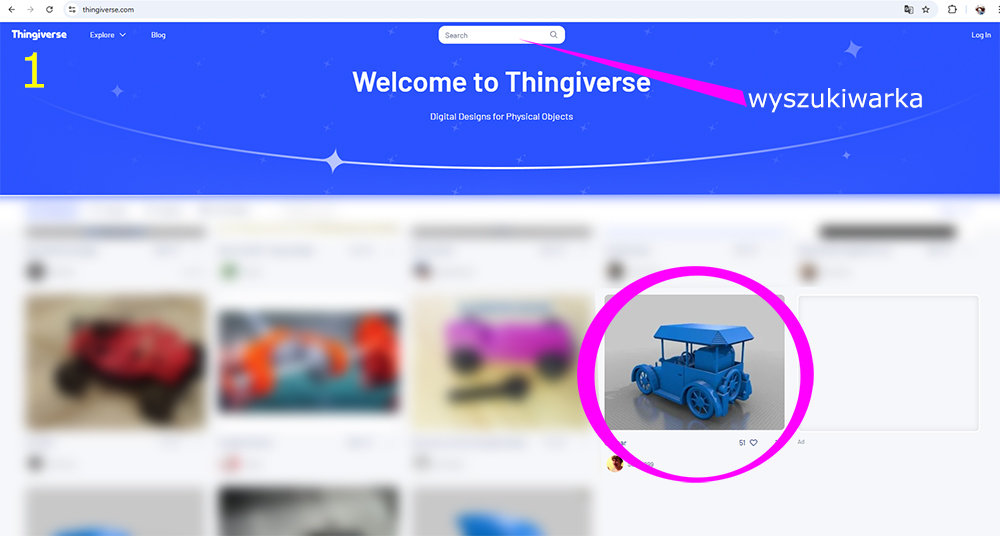
Skorzystamy ze strony thingiverse.com, potężnego zbioru głównie darmowych modeli 3D. Poszukamy tam jakiegoś starego samochodu. Strona ma u góry wyszukiwarkę, więc będzie "szybko" (lepiej wpisywać po angielsku).
Obraz 2
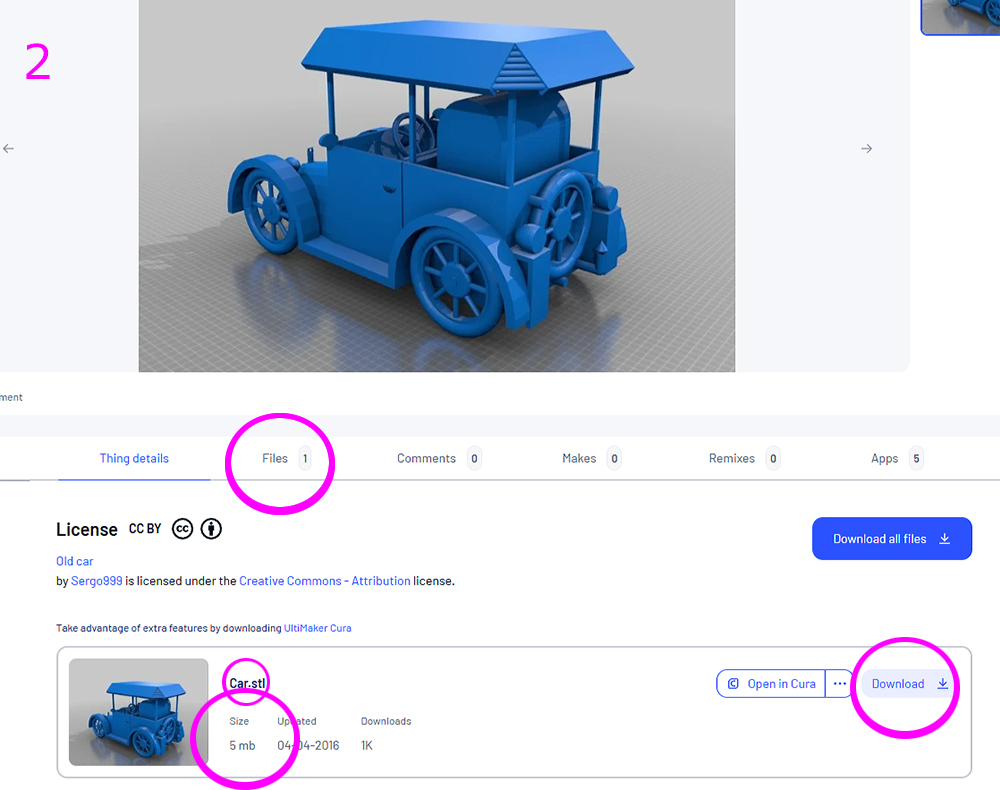
Kiedy otworzy się obraz wybranego modelu, znajdź pod nim "File", kliknij i sprawdź w jakim jest formacie (ten jest w stl), jaka jest jego wielkość (ten ma 5 MB - pamiętaj o granicy 25MB) i jeśli wszystko jest w porządku kliknij Download.
Zakładam, że wiesz gdzie są zapisywane pliki z internetu (najczęściej w katalogu Pobrane).
Obraz 3
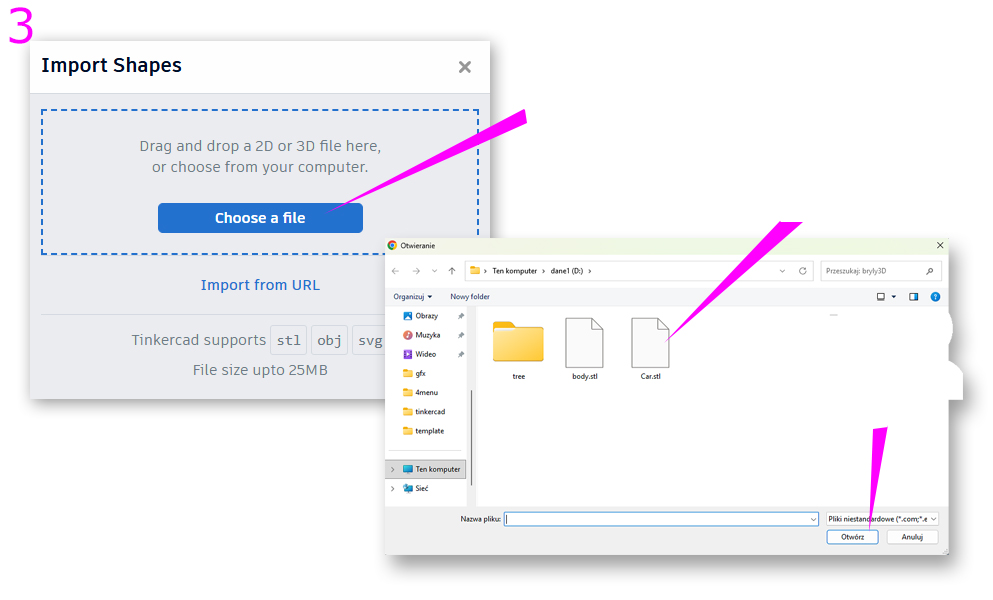
W Tinkercad kliknij w prawym górnym rogu "Import", w okienku wybierz "Choose a file", a na końcu znajdź swój zapisany przed chwilą plik.
Obraz 4
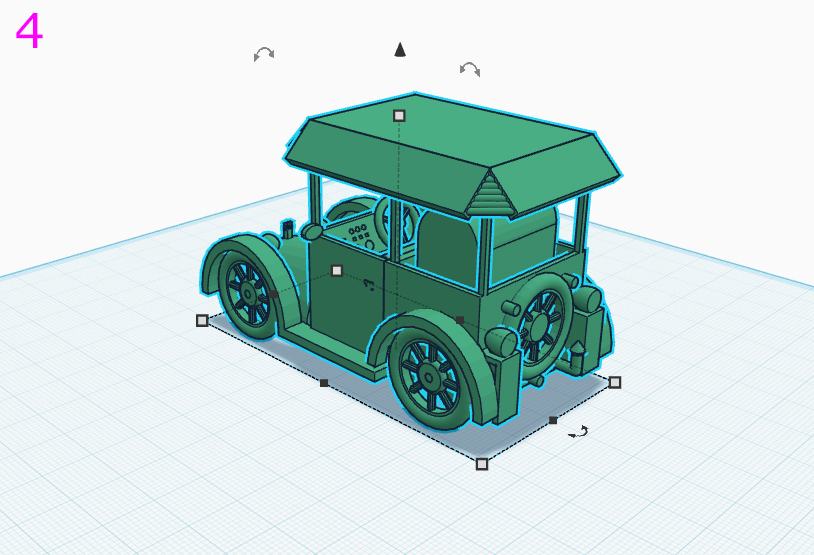
Jeśli wszystko pójdzie dobrze, za chwilę zobaczysz swój model. Importowane obiekty są "jednoczęściowe", więc nie dadzą się rozłożyć na części (można za to coś do nich dodawać).
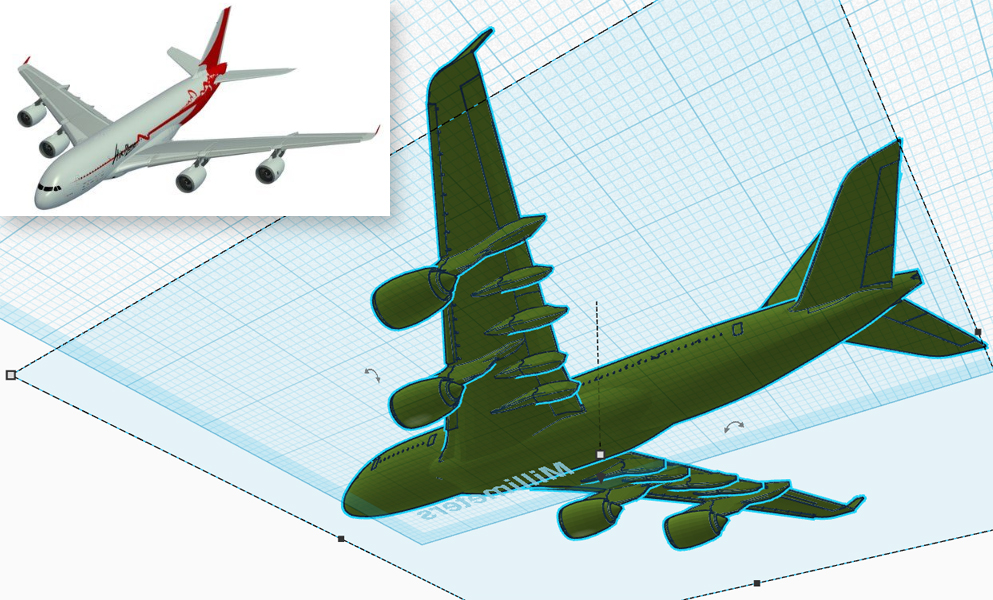
Format obj, chociaż czytany przez Tinkercad, nie nadaje się za bardzo do tego programu. W formacie obj zapisywany jest nie tylko dokładny kształt figur, ale również pokrywające go tekstury, a Tinkercad nie obsługuje nakładania tekstur na figurę.
Widać to na przykładzie modelu samolotu - po wczytaniu do Tinkercada mamy tylko bryłę, której możemy co najwyżej zmienić kolor.
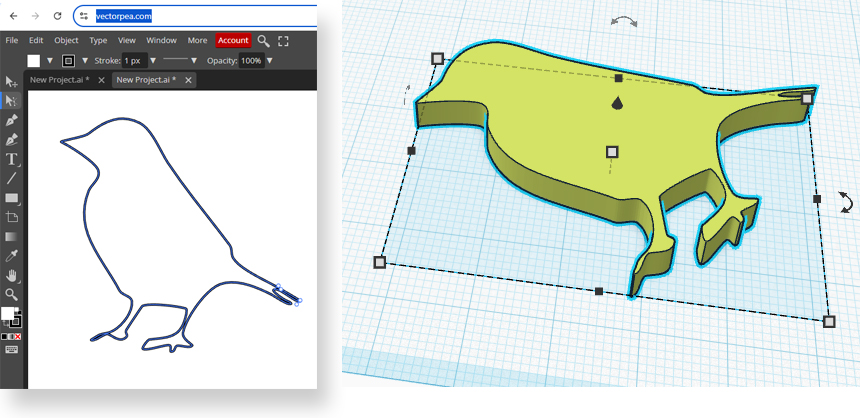
Format svg to zapis płaskich grafik (mówimy 2D), który po wczytaniu do Tinkercada da się "wyciągnąć w górę".
Obrazek po prawej pokazuje jak to działa - najpierw w programie do grafiki wektorowej (tutaj darmowa Vectorpea online) tworzymy z linii krzywych dany kształt, następnie zapisujemy go w formacie .svg, a w Tinkercad po wczytaniu możemy zwiększyć grubość tego kształtu.
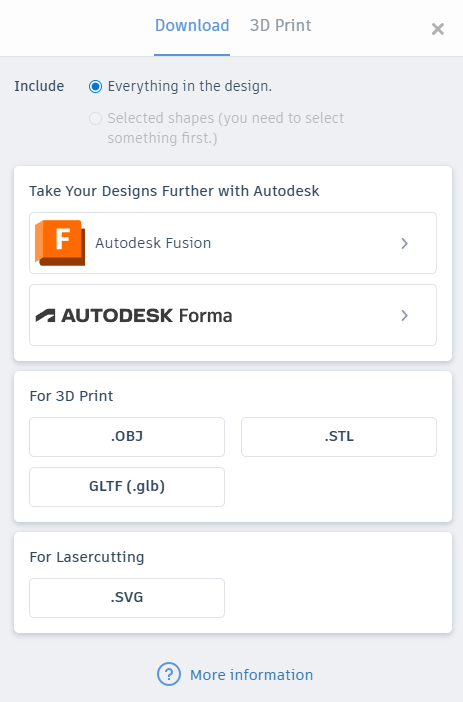
Stworzone modele są automatycznie zapisywane na naszym koncie, ale kiedy chcemy je zapisać na swoim komputerze, to klikamy w prawym górnym rogu programu "Export" i wybieramy format, w którym zostanie zapisany nasz model - prawdopodobnie będzie to najczęściej .stl do późniejszego druku 3D.
Jeśli chodzi o druk 3D, to w tym samym okienku jest u góry opcja "3D Print", która pozwala wysłać dane do druku na konkretny model drukarki.